
自社専用のブランドメンバーアプリを利用できるようになったことをお知らせします。この機能を使うと、Gymdesk内だけで、AppleとGoogleの各アプリストア向けに、自社ブランドのメンバーアプリをデザインし、公開することができます。月額料金は100ドルで、アプリが実際に公開されるまでは請求されません。
開始するには、Settings → Member App → Setup Branded Member App へ進みます。そこに、アプリをカスタマイズし、AppleおよびGoogleのアプリストアを通じて公開する方法を案内するチュートリアルがあります。
アプリ設定の詳細は以下にまとめています。もしビジュアルガイドを希望する場合は、こちらの動画をご覧ください。
要件
アプリの提供者として、AppleおよびGoogleのデベロッパーアカウントを登録し、各社の手数料を支払い、定められた要件を満たす必要があります。
- ビジネス用のD-U-N-S番号
必要な場合は、こちらの手順で取得することができます - Appleデベロッパーアカウント(年額99ドル)
Gymdeskに適切なアクセス権を付与する方法については後述します - Google Playデベロッパーアカウント(25ドルの一度きりの手数料)
Gymdeskに適切なアクセス権を付与する方法については後述します - 自社ウェブサイト上のプライバシーポリシー
- 組織のドメイン名に紐づく業務用メールアドレス(gmail、yahoo、hotmail などのフリーメール以外。Apple App Store の要件)
Apple および Google デベロッパーアカウントの設定
ここでは、アプリストアのアカウントを設定し、Gymdesk に適切なアクセス権を付与する手順を説明します。
これらのアカウントを設定する際は、必ず組織(Organization)アカウントとして登録する必要があります。個人(Individual)アカウントではないことを確認してください。
- Apple デベロッパーアカウントの設定
- Apple デベロッパーアカウントの設定方法
- apps@gymdesk.com をユーザーとして追加する方法 。次の権限が必ず設定されている必要があります。
ビジュアルガイドを希望する場合は、Apple 権限設定の手順を説明したこちらの動画をご覧ください。- App Manager
- 以下の「Additional Resources(追加リソース)」も必ず設定してください
- Certificates、Identifiers、Profiles へのアクセス
- Cloud Managed Distribution Certificate へのアクセス
- Create Apps
- Google Play デベロッパーアカウントの設定
- Google Play デベロッパーアカウントの設定方法
- apps@gymdesk.com を管理者ユーザーとして追加する方法。 次の権限が必ず設定されている必要があります。 (なお、Gymdesk を管理者ユーザーとして追加することは、Signing Terms of Service の承諾および必要な権限を受け取るために必須です。)
- App access: アプリ情報の閲覧
- Draft apps
- Releases: 本番リリース、テストトラックへのアプリリリース、テストトラック管理およびテスターリスト編集
- Store presence
- Policy
- Deep links
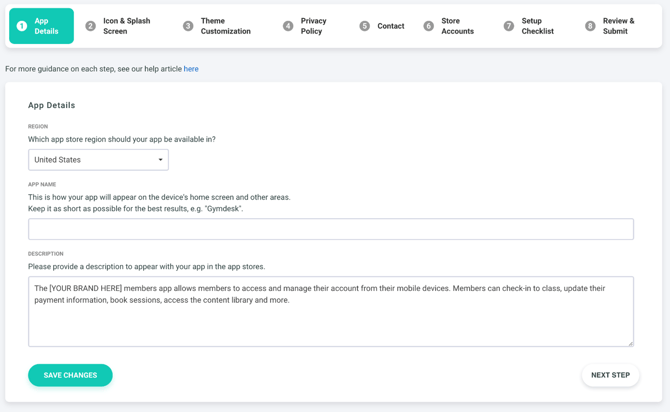
ステップ1:アプリ詳細
ステップでは、ストアの公開地域、アプリ名、アプリストアで表示される説明文を設定できます。
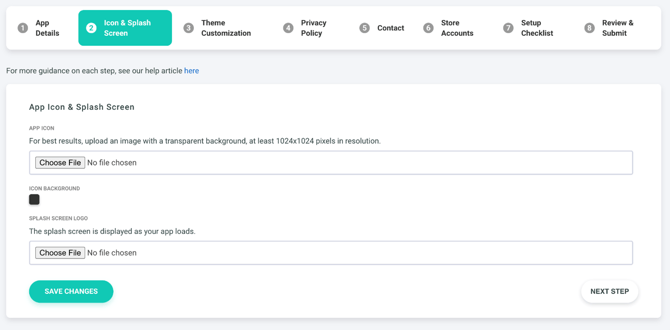
ステップ2:アイコンとスプラッシュスクリーン
このステップでは、アプリアイコンとスプラッシュスクリーン画像を追加します。スプラッシュスクリーンは、アプリの読み込み時に表示される画面です。
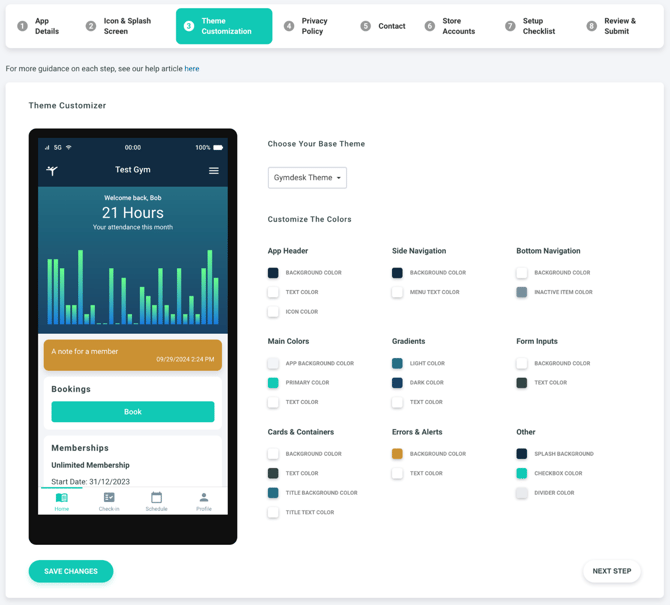
ステップ3:テーマのカスタマイズ
このステップでは、アプリのテーマやカラーを自社ブランドに合わせて調整できます。
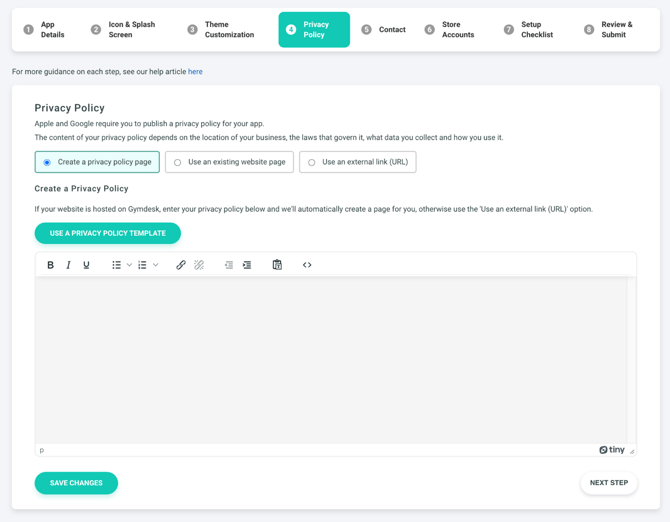
ステップ4:プライバシーポリシー
このステップでは、アプリのプライバシーポリシーを入力します。これは Apple と Google によって必ず求められる項目です。標準的なプライバシーポリシーがない場合は、テンプレートを利用することができます。
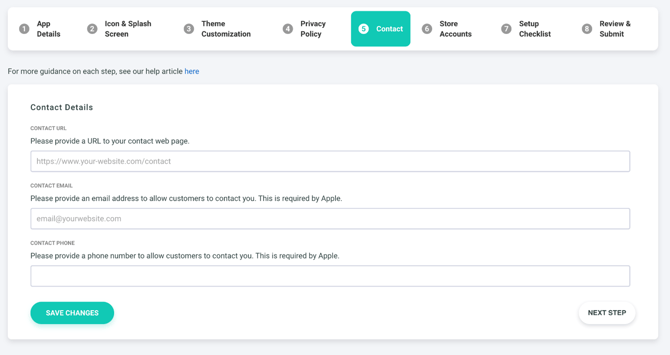
ステップ5:連絡先情報
このステップでは、アプリ公開のために Apple が求める連絡先情報を入力してください。
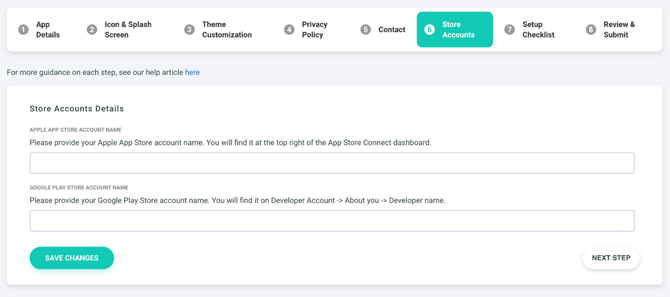
ステップ6:アプリストアアカウント
ここでは、Apple および Google の各アカウントに登録されている会社名を入力します。Gymdesk アカウントの名称と異なる場合、アカウントの特定が困難になり、ビルドの進行が遅れる可能性があります。そのため、ここでの情報は正確である必要があります。
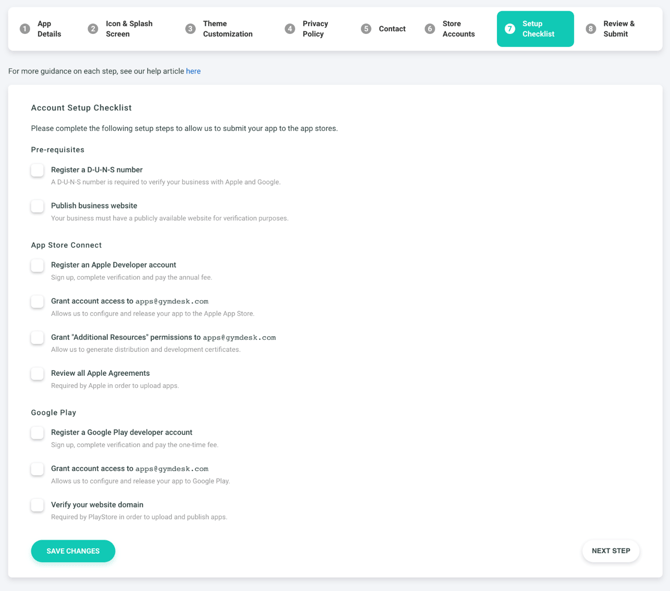
ステップ7:セットアップチェックリスト
アプリのブランディング設定が完了したら、このステップのチェックリストに、Gymdesk がアプリをビルドするために必要な作業をすべて完了しているかどうかを確認できる項目一覧が表示されます。なお、チェックボックスをオンにするだけでは作業が完了したことにはなりません。このガイドに沿って適切なアクセス権を付与していることを必ず確認してください。Gymdesk がアプリストアアカウントへ適切なアクセスを受け取れない場合、アプリの公開が遅れる場合があります。
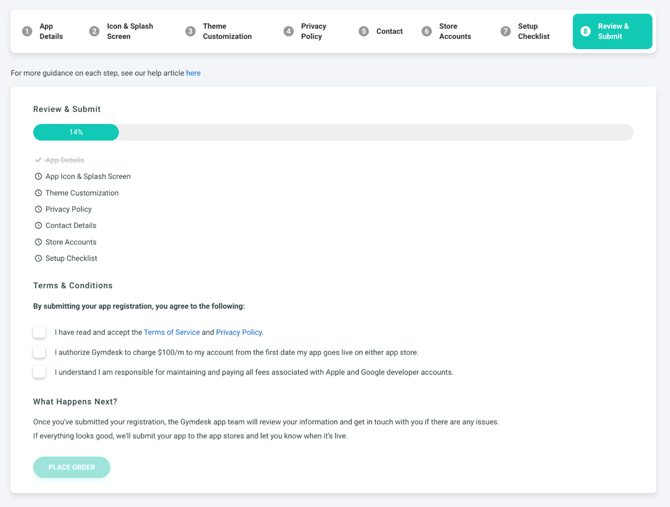
ステップ8:確認と送信
すべてのステップが完了したら、入力内容を確認し、アプリの申請を送信します。Gymdesk のアプリチームが内容を確認し、問題があれば連絡します。すべて問題なければ、こちらでアプリストアへ提出し、公開された際に通知します。
月額100ドルの料金は、アプリがいずれかのストアで公開されるまで請求されません。提出後、通常は2〜3週間で Apple App Store と Google Play でアプリが利用可能になります。ただし、承認は各アプリストアに依存するため、より時間がかかる場合があります。
テスト
Gymdesk チームから「アプリの準備が整いました」と連絡を受けた後、必要に応じて Apple または Google Play ストアのアカウントにテストユーザーを追加することができます。追加する場合は、以下の手順に従ってください。
Apple App Store:
- テストユーザーの追加
- 「Users and Access」セクションに移動します。
- 「+」ボタンをクリックします。
- 氏名(名・姓)とメールアドレスを追加します。メールアドレスは、テスターが使用しているデバイス上の Apple ログインに紐づくメールである必要があります。
- プロフィールを Developer に設定します。
- アプリへのアクセス権を付与します。
- テスターには、チームへの参加招待メールが送信されます。テスターは招待を受諾する必要があります。
- テストグループの作成
- 「Apps」セクションで対象のアプリに移動します。
- 「TestFlight」タブをクリックします。
- 「Internal test」セクションで「+」ボタンをクリックし、新しいテストグループを作成します。
- ユーザー一覧からテスターを追加できます。
- テスターには、アプリのテストに招待された旨の新しいメールが届きます。メールには 「View in TestFlight」 というボタンがあります。このボタンをクリックすると、TestFlight アプリのダウンロードが求められ、TestFlight を通じてホワイトラベルアプリをダウンロードできるようになります。
PlayStore:
- テストユーザーの追加
- Play Store の白ラベルアプリの Testing → Internal Testing セクションに移動します。
- 「Testers」タブをクリックします。
- 「Testers」セクションの 「矢印」アイコンをクリックし、テスターがデバイスで使用しているメールアドレスを追加することで、最大100名までテスターを追加できます。
- 「Join on the web」セクションからテスターに招待を送信します。
- テスターには、招待承認用のメールが送信され、テスト用アプリのダウンロードリンクが含まれています。