
Gymdeskのモバイルアプリは現在、主にメンバー向けに提供されています。しかし、ウェブブラウザを利用すれば、Gymdeskのオンラインプラットフォームをスマートフォン上でスタンドアロンアプリとして追加し、スタッフ用の管理画面などにアクセスすることができます。この方法は、メンバーポータル(Gymdeskアプリまたはブランド専用メンバーアプリをダウンロードせずに利用したい場合)やスタッフログインのどちらにも適用可能です。
この記事では、Android端末およびiOS端末の両方で、その設定手順を詳しく解説します。それでは始めましょう!
Android端末でGymdeskをスタンドアロンアプリとして使用する方法
Android端末でGymdeskをスタンドアロンアプリとして利用したい場合は、次の手順に従ってください。
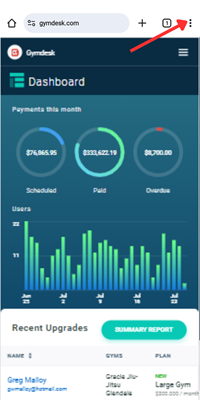
- まず、ウェブブラウザを開いてGymdeskのホームページにアクセスします。そして、画面右上の「三点メニュー(…)」をタップします。
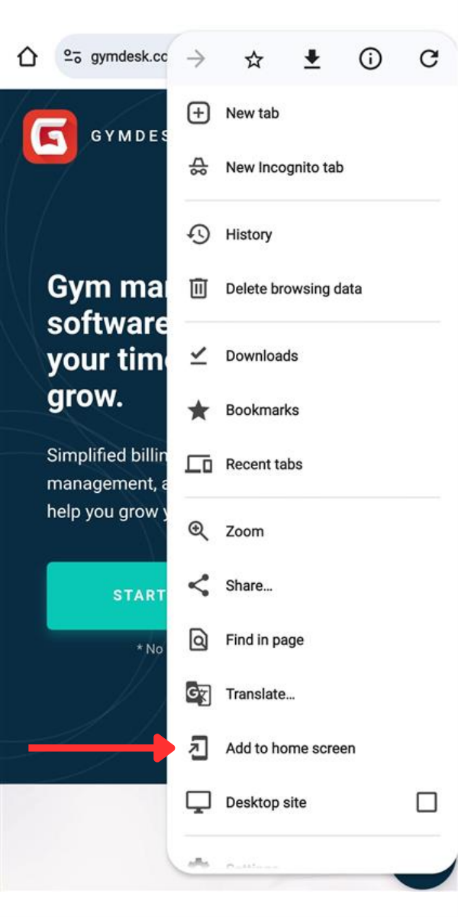
2.メニューが開いたら、「ホーム画面に追加(Add to Home Screen)」を選択します。
3.その操作を行うと、画面にポップアップが表示されます。「インストール(Install)」をタップして続行します。必要であれば、その前にアプリ名を変更することもできます。

4.これで、GymdeskがあなたのAndroid端末にインストールされます。
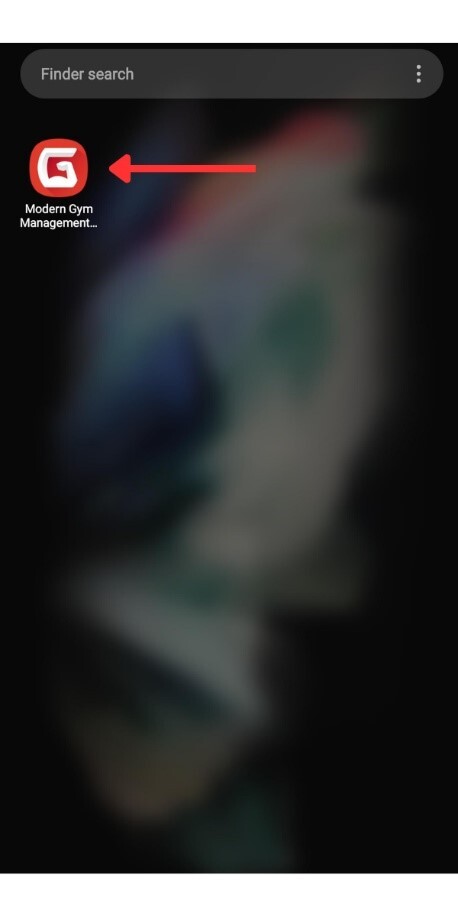
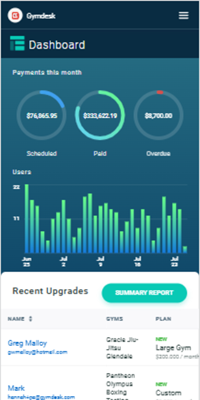
5.次回利用する際は、ホーム画面のアイコンをタップするだけで、ネイティブアプリのように起動します。
iOS端末でGymdeskをスタンドアロンアプリとして使用する方法
iOS端末でGymdeskをスタンドアロンアプリとして利用したい場合は、手順はほぼ同じです。
- まず、Safariブラウザを開いてGymdeskのホームページにアクセスし、「共有(Share)」アイコンをタップします。
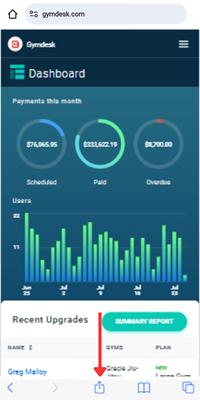
2.次に、「ホーム画面に追加(Add to Home Screen)」オプションを選択します。
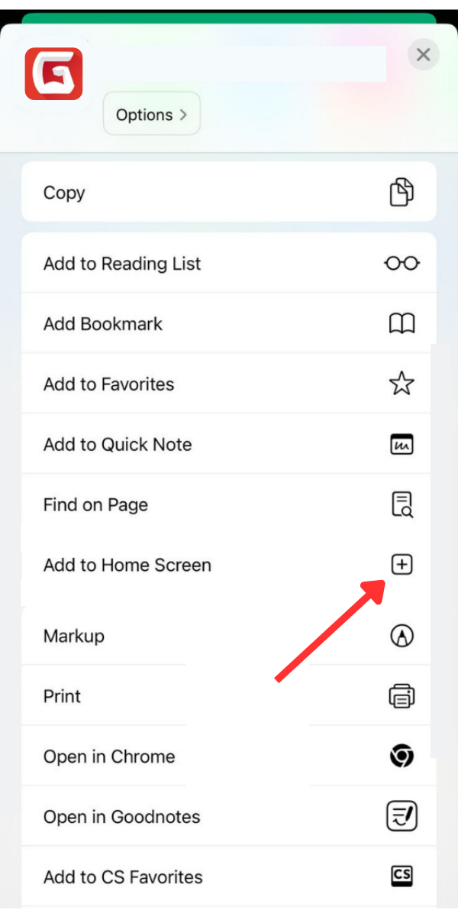
3.任意のアプリ名を入力し、「追加(Add)」ボタンをタップします。
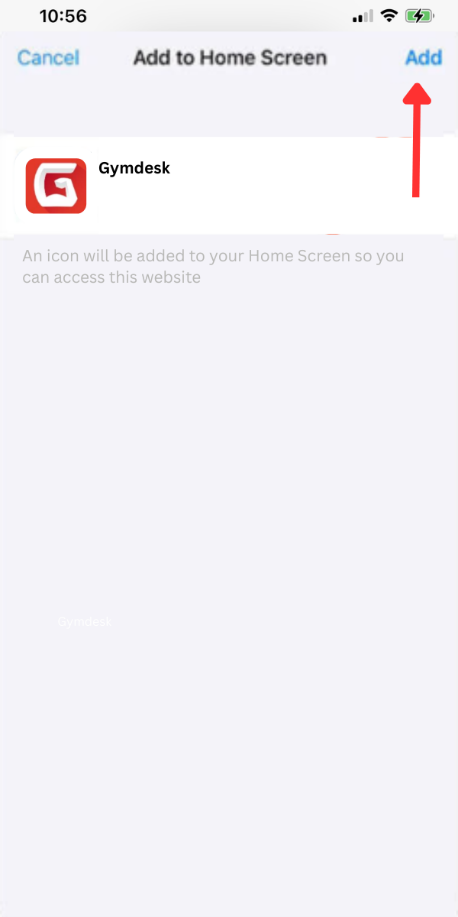
4.これで、GymdeskのスタンドアロンアプリがあなたのiOS端末にインストールさ
れます。
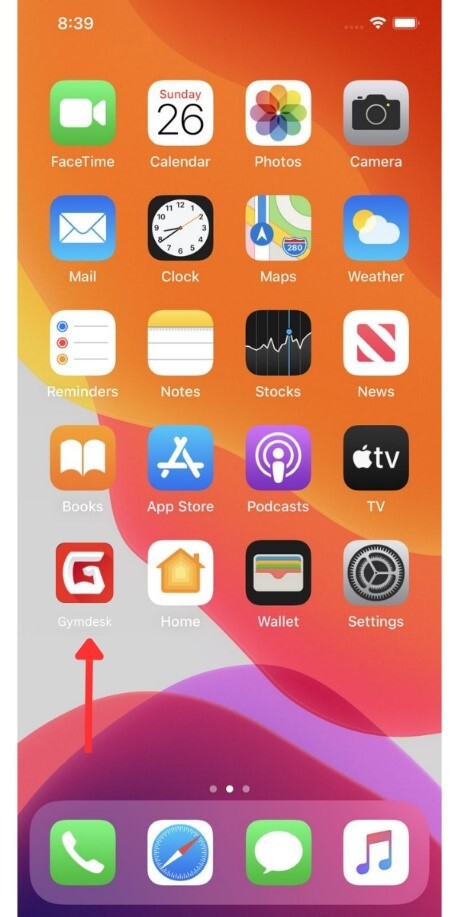
5.利用したいときは、ホーム画面のアイコンをタップするだけでアプリが起動し、
すぐに利用することができます。
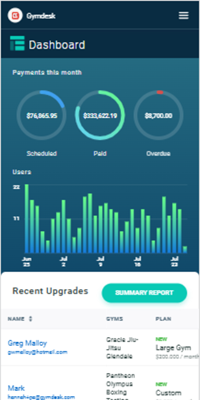
これで、GymdeskをiOSおよびAndroid端末にスタンドアロンアプリとして追加するために必要なすべての手順を網羅しました。