
複数のスクールをフランチャイズ構造のもとで管理することで、オーナーは全拠点の運営状況を可視化し、統一的に管理することができます。また、各アカウントの請求は個別に行われるため、運営の柔軟性も確保されます。Gymdeskでは、料金設定、自動請求書の発行、支払い管理など、フランチャイズ運営を支援するためのツールを提供しています。y
注:フランチャイズ設定の最初のステップは、Gymdeskサポート(support@gymdesk.com)に連絡することです。サポートチームがバックエンドでフランチャイズ構造を作成し、アカウントに「Franchise」タブを有効化します。この設定が完了すると、各フランチャイズ拠点の追加およびリンクができるようになります。
フランチャイズ vs 複数拠点
フランチャイズ設定と複数拠点設定のどちらでも、以下のことが可能です:
- Franchise タブで全拠点のデータを閲覧
- フランチャイズオーナーの場合、複数アカウントへアクセス
- 各拠点・アカウント間で設定を移行
ただし、フランチャイズのみが持つ特徴は次のとおりです:
- 個別請求
各フランチャイズ拠点は、それぞれ通常のサブスクリプション料金で請求されます。
※複数拠点(Multi-Location)は拠点追加ごとに $50 の追加費用のみ。
もし、1つの法人が複数拠点を運営していて、一括請求を希望する場合は、フランチャイズではなく複数拠点機能が適切です。(詳細はこちら) - フランチャイズ料金
フランチャイズアカウントでは、フランチャイズ料の自動計算、請求書発行、レポート作成が利用できます。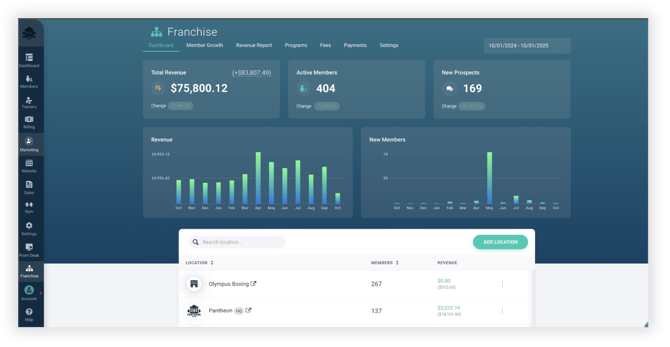
概要
フランチャイズ設定を利用すると、次のことが可能になります:
- ネットワーク内の各アカデミーの手数料を自動計算
- 毎月の請求書を自動生成(追加作業なし)
- 手数料の計算方法を示す詳細レポートを確認
- 必要に応じて オンデマンド請求書を作成
- フランチャイジーの保存済み支払い方法を使って自動請求
- 手数料・支払いデータを外部システムやスプレッドシート用にエクスポート
フランチャイズのアクセス権タイプ
フランチャイザーには、次の2種類のアクセス権を付与できます:
- Full Control(フルコントロール)
すべてのフランチャイズアカウントにログインし、全設定を管理できます。 - View Only(閲覧のみ)
Franchise モジュール内のアカウント閲覧と、集計レポートの確認に限定されます。
フランチャイズ拠点の追加と削除
フランチャイズ拠点は Franchise タブから管理できます:
- Add Accounts(アカウント追加)
フランチャイズグループに新しい拠点を追加できます。 - Remove Accounts(アカウント削除)
必要に応じて既存の拠点を削除できます。
※アカウントを完全に削除する場合は、該当拠点にログインし、管理ツールから削除する必要があります。
手数料の計算
フランチャイズ手数料は月単位で計算され、次の項目を含めることができます:
- Membership Fee(メンバーシップ手数料):メンバーシップ支払い額のパーセンテージ
- Sales Fee(販売手数料):物販売上のパーセンテージ
- Fixed Fee(固定手数料):毎月の定額料金
- Software Fee(ソフトウェア手数料):毎月のソフトウェア利用料
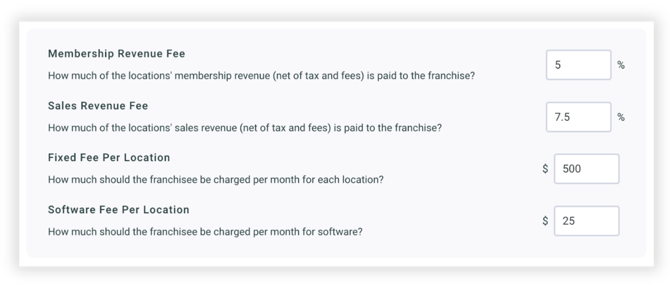
デフォルトの金額は Settings(設定) で指定できます。
手数料タイプを無効にする場合は、金額欄に 「0」 を入力してください。
また、拠点ごとに個別のレートを Fees Report(手数料レポート) から設定することも可能です。設定変更は即座に当月に反映され、過去の月には影響を与えないため、履歴の正確性が保たれます。
手数料レポート
手数料レポートでは、フランチャイズ手数料をリアルタイムで確認でき、過去の記録も保存されます。
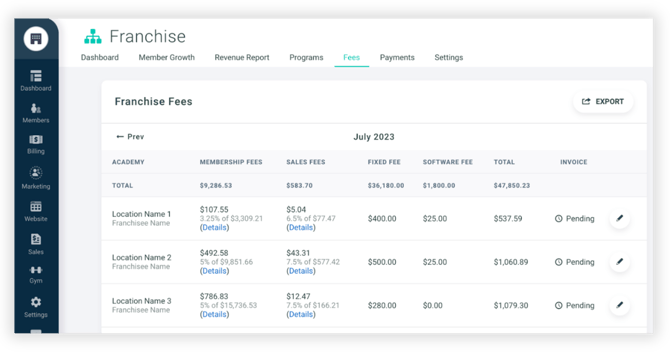
• 各請求書はレポート内から直接リンクされています。
• Details(詳細) リンクをクリックすると、メンバーシップ手数料や販売手数料がどのように計算されたか、取引レベルでの内訳を確認できます。
支払い管理
すべてのフランチャイズ支払いは Payments(支払い) 画面から管理されます。支払いはステータスごとに分類され、フィルターを使って素早く検索できます。
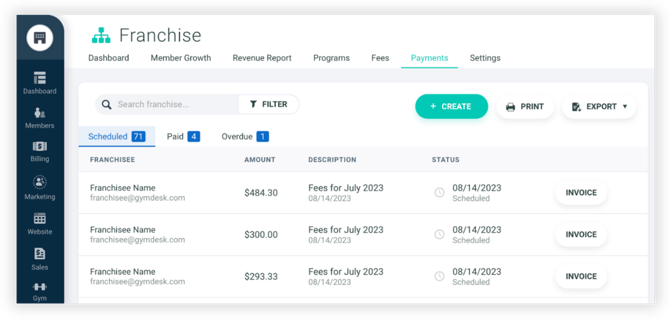
支払い画面では、次の操作が可能です:
- Mark Paid(支払い済みにする):手動で支払いを記録
- Charge(請求):保存されたカードに対して請求(全額または一部)を行う
- Cancel(キャンセル):不要になった請求書を削除
支払い方法が登録されていない場合、または請求が失敗した場合、その請求書は Overdue(延滞) の状態になります。支払い方法が更新され、支払いが完了するまで延滞として扱われます。
オンデマンド支払い
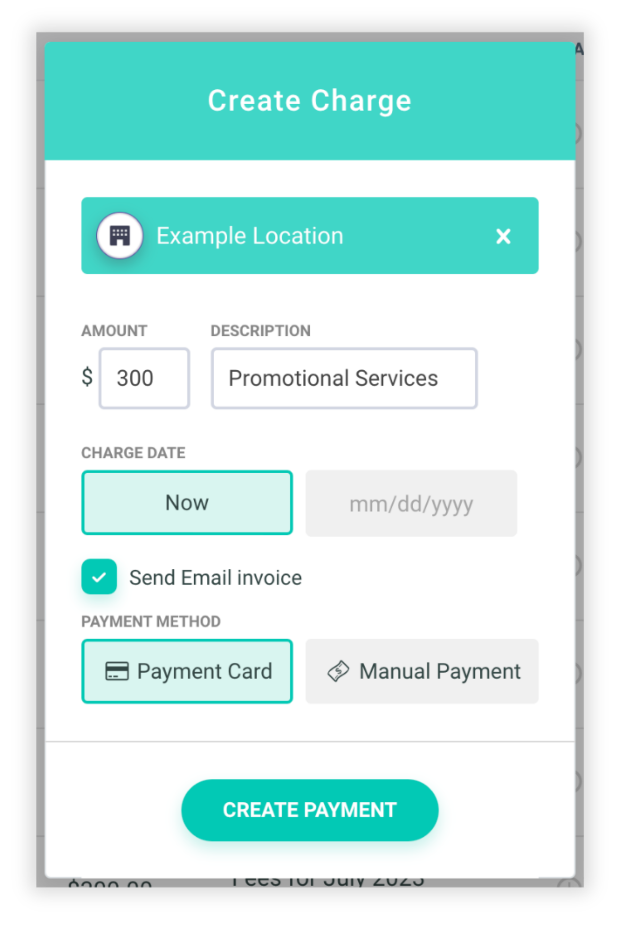
自動手数料プロセスとは別に、手動で請求書を作成することもできます。Payments(支払い) 画面から Create(作成) をクリックすると、追加サービスや一度限りの追加料金などに対して、アドホック(都度)請求を作成できます。
データエクスポート
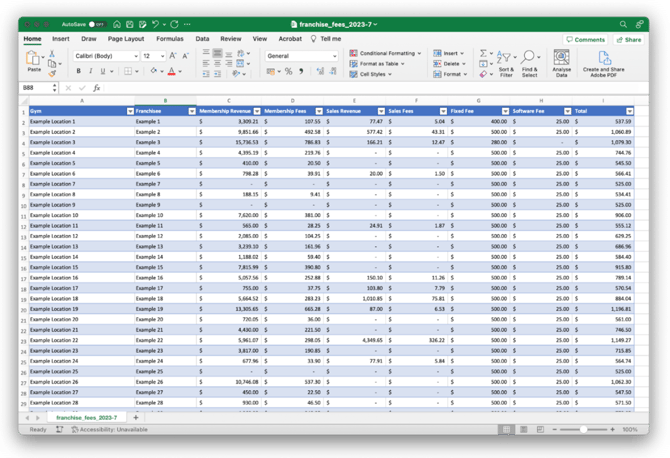
すべての手数料データおよび支払いデータは CSV形式 でエクスポートでき、スプレッドシートでの確認や外部の会計システムへの取り込みが簡単に行えます。
フランチャイジーの支払い方法設定
フランチャイジーは、以下の場所から支払い方法を追加できます:
Account → Payment Method → Franchise Fees
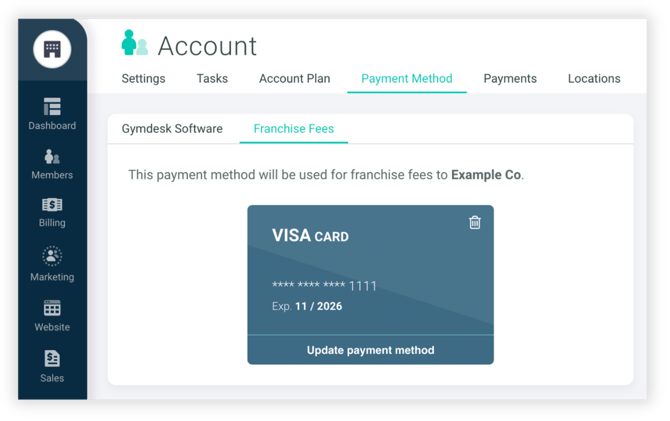
登録されたカードは、請求書の期日になると自動的に決済されます。
フランチャイジー請求書
フランチャイジーは、以下の場所から自身の請求書を確認できます:
Account → Franchise Payments

フランチャイズ拠点間でのコンテンツ共有
フランチャイズ・マスターアカウントでは、「Share to Franchise(フランチャイズへ共有)」オプションを選択することで、投稿やコンテンツをネットワーク内のすべてのアカデミーに配信できるようになりました。これにより、すべての拠点が共有された教材や資料へアクセスでき、編集権限はマスターアカウント側のみに保持されます。
注意:このオプションは フランチャイズ・マスターアカウントにログインしたユーザーのみ が利用できます。各拠点のアカウントは共有コンテンツを閲覧できますが、編集や削除はできません。
