
概要
Gymdesk では、会員の支払いを管理するためのさまざまな方法が用意されています。本記事では、プラットフォーム内で支払い・請求書・返金・延滞料金をどのように扱えるかについて説明します。
支払い一覧
支払い一覧には、システムを通じて処理された、またはスケジュールされたすべての支払いが表示されます。この一覧は、以下4つのステータスでフィルタリングできます:
- Paid(支払い済み) – 支払い済みとしてマークされたすべての支払いを表示
- Scheduled(スケジュール済み) – 将来の日付に設定された支払いを表示
- Pending(保留中) – ポストされた銀行引き落とし。処理には 5〜7 日かかる場合があります
- Overdue(延滞) – 延滞しているすべての支払いを表示
- Refunded(返金済み) – 返金されたすべての支払いを表示

また、各リストは以下の条件で検索できます:会員の名前(名・姓)、請求書番号、取引ID(メンバーに送付される支払い請求書にも記載)、支払日、支払いタイプ、プログラム名。
請求書
システム内の各支払いについて、請求書の詳細を確認でき、支払いがまだ処理されていない場合は内容を修正することができます。すでに処理された支払いについては、返金を行うことができます。
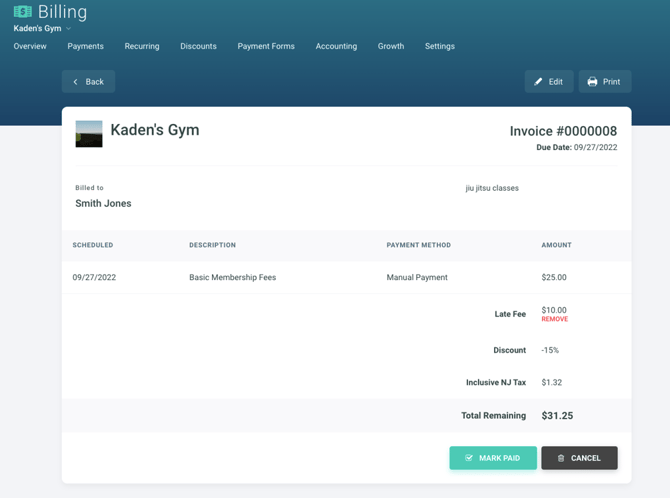
支払い一覧の「Invoice」ボタンをクリックすると、請求書画面へ移動できます。請求書画面では、次の情報を含む支払い概要が表示されます:支払人・受取人の詳細、取引情報、支払いステータス。
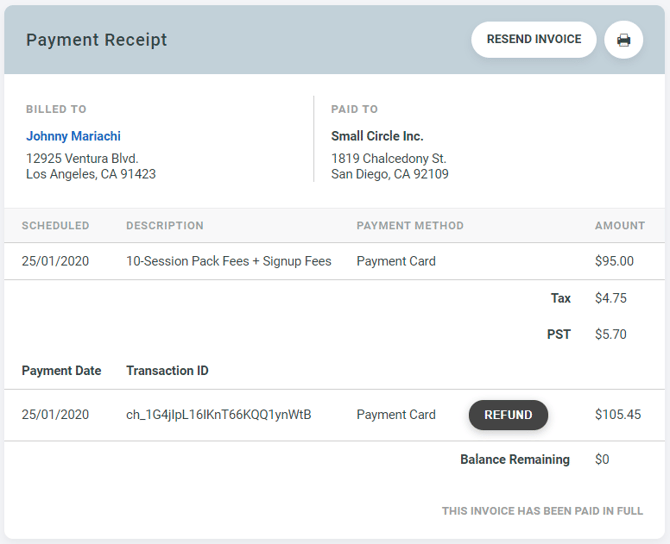
右上にあるプリントアイコンをクリックすると請求書を印刷できます。また、「Resend invoice」ボタンをクリックすることで、請求書をメールで再送信することも可能です。
返金の発行
カードまたは銀行引き落としによる支払いについては、請求書画面から直接返金を発行できます。支払い一覧から「INVOICE」ボタンをクリックし、請求書画面を開きます。
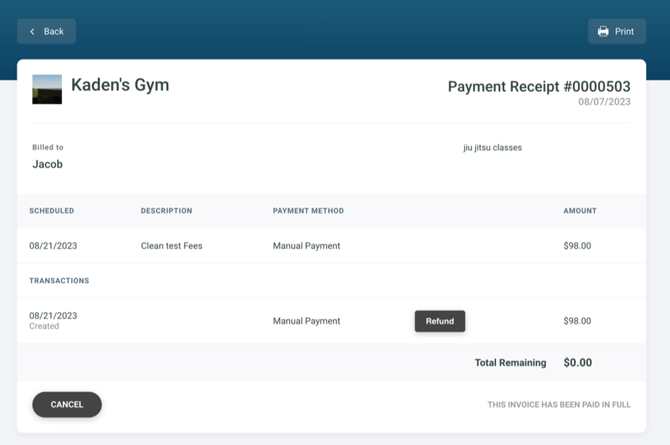
「Refund」ボタンをクリックすると返金画面に進みます。なお、手動で登録された支払いの場合、実際の資金は顧客に送金されないため、Gymdeskの外で返金処理を行う必要があります。
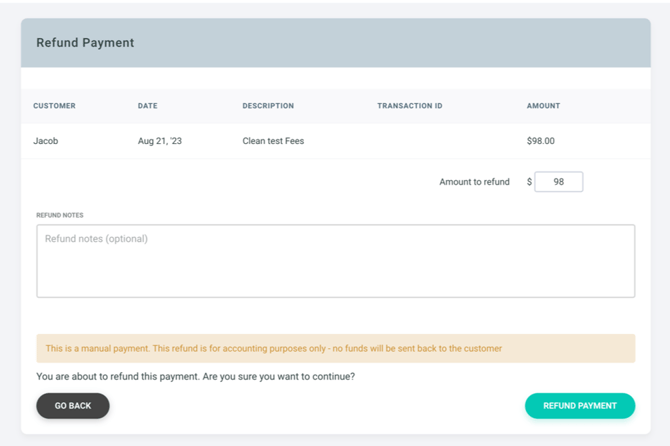
また、返金金額を調整することで部分返金を行うこともできます。満額が返金されるまで、複数回に分けて返金を続けることも可能です。
延滞料金と未払いの支払い
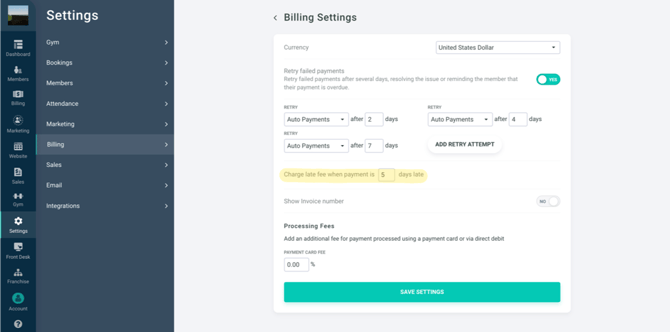
会員に対して、あらかじめ設定した期間に基づいた 延滞料金(Late Fee)を請求するオプションがあります。この設定は請求関連の設定画面でカスタマイズできます。
延滞料金は、Members → Memberships画面から会員プラン(Membership Options)を作成または編集する際に設定できます。プランの作成・編集画面で、料金設定の下に延滞料金のオプションが表示されます。
.png?width=670&height=315&name=cleanshot-2023-08-09-at-21.52.37%20(1).png)
延滞料金は、指定された日数を過ぎて支払われた延滞支払いに対して自動的に追加されます(上記の例では「5日」)。なお、既存の会員プランを編集した場合、延滞料金が適用されるのは、設定した日数をまだ超えていない未払いの延滞分のみであり、すでにそれ以上遅れている支払いには適用されません。
未払い(または延滞)になっているすべての支払いは、Billing → Payments → Overdueタブから確認できます。
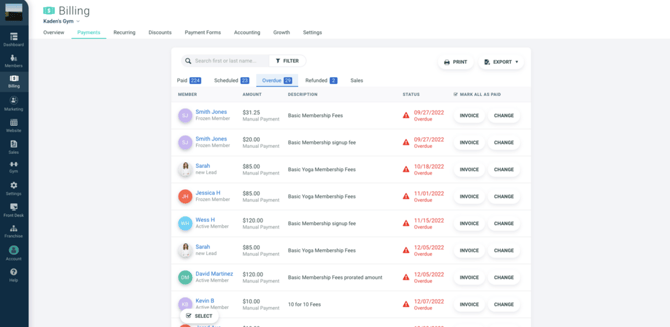
INVOICE ボタンは、請求書の詳細を確認でき、「支払い済みとしてマーク」または「請求のキャンセル」が可能です。
CHANGE ボタンは、請求内容を編集可能です。(例:金額、説明、延滞料金、税率、割引、請求日、支払い方法)
.png?width=670&height=295&name=cleanshot-2023-08-09-at-22.29.46%20(1).png) ここ
ここ
ここでは変更の保存・支払いのキャンセルを行うこともできます。延滞分をまとめて処理したい場合は、“mark all as paid”(すべて支払い済みにする)ボタンをクリックし、ページ下部までスクロールして全延滞支払いを一括で「支払い済み」に変更できます。