
新たに、複数の予約フォームを自由に作成・カスタマイズできる機能が追加されました(予約に関する詳細はこちらをご覧ください)。これは、既存のサインアップフォームのカスタマイズ機能と同様の仕組みです。フォームには、任意のカスタム項目を追加できるほか、生年月日や保護者名など、一般的によく求められる項目も簡単に組み込むことができます。さらに、予約時に署名が必要な
予約フォームの作成
予約フォームを作成するには、「設定(Settings) → 予約(Bookings) → 予約フォーム(Booking Forms)」に進みます。ここでは、鉛筆アイコンをクリックして既存のフォームを編集したり、QRコードを取得したり、新しいフォームを追加したりできます。
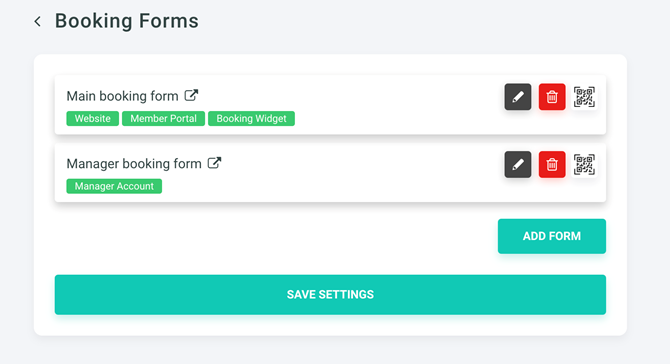
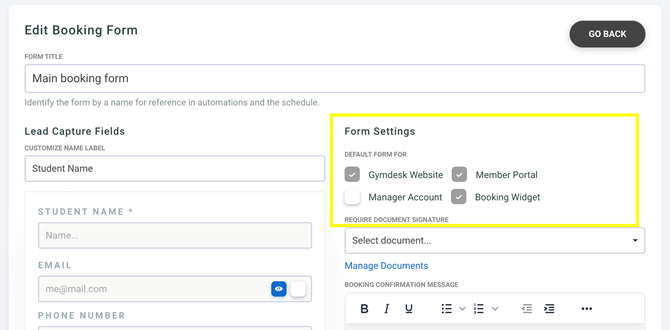
フォーム設定(Form Settings) では、それぞれのフォームをどこで使用するかを選択できます。利用可能なオプションは次のとおりです:
- Gymdeskウェブサイト(Gymdeskのウェブサイトビルダーを使用している場合)
- マネージャーアカウント(Gym-Schedule内でスタッフが行う予約)
- 予約ウィジェット(外部サイトに予約フォームを埋め込んでいる場合)
- メンバーポータル(Member Portal)
フォームのカスタマイズ
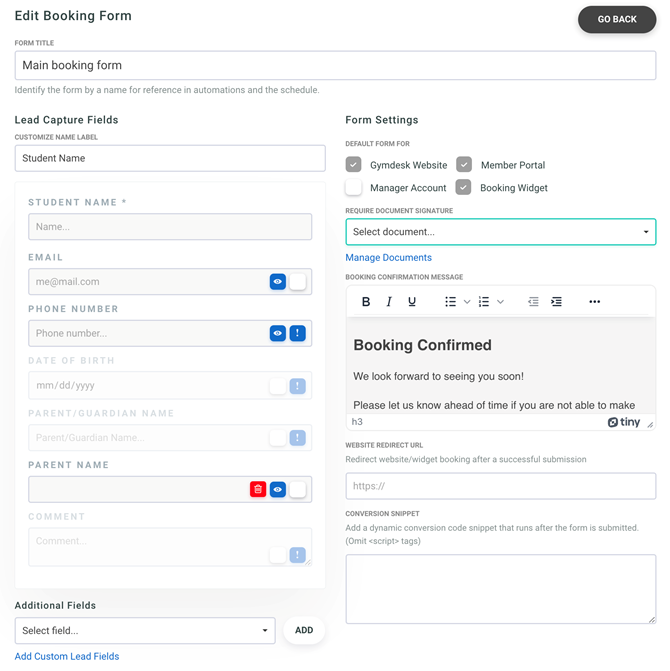
さらに、以下の項目を自由にカスタマイズすることができます:
- フォーム名(Form name)
- 名前ラベル(Name label) 例:保護者ではなく生徒本人の名前を入力することを 明確にしたい場合、「生徒氏名(Student Name)」などに変更可能です。
- 入力項目(Fields) 予約時に取得したい情報や、必須項目として設定する内容を選択できます。
- 書類署名(Document signing)
クラスを予約した体験者に対して、事前に同意書へ署名してもらいたい場合に設定できます。
送信後の設定とトラッキング
送信後に表示されるメッセージをカスタマイズし、追加の案内や情報を表示することができます。また、送信後に特定のリンクへリダイレクトする設定(トラッキング目的で利用可能)や、コンバージョンスニペットを追加して、Google 広告などのツールで送信データを追跡することも可能です。
自動化
予約フォームは、特定のオートメーションをトリガーする対象としても選択できます(オートメーションの詳細はこちらをご覧ください)。これにより、フォームごとに異なる自動処理を設定し、予約内容に応じた自動アクションを実行することが可能になります。