
Gymdesk では タスク機能 を使って、重要な業務の「やること」を整理し、抜け漏れを防ぐことができます。タスクは自分用に作成することも、スタッフに割り当てることもでき、チーム全体の業務分担をわかりやすく管理できます。
今後のタスクを確認する
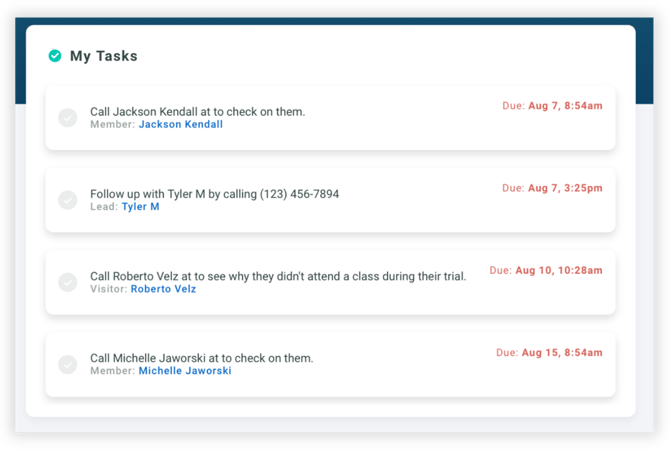
ダッシュボードの 「My Tasks(マイタスク)」 セクションには、自分に割り当てられたタスクと、全スタッフに公開されている未割り当てタスクが表示されます。ここを見るだけで、今何に対応すべきかをすぐに確認できます。各タスクには、関連するメンバーまたはリード(見込み客)が自動的に紐づいて表示されます。
すべてのタスクを管理する
メインメニューの Account(アカウント) → Tasks(タスク) に移動します。
新しいタスクを追加するには、Create Task(タスクを作成) を選択します。
- Assigned(担当者) ドロップダウンでタスクを絞り込みできます。All Staff(全スタッフ) を選ぶと、アカウント内のすべてのタスクが表示されます。
- Open(未完了) タブでは、現在進行中のタスクを確認できます。チェックボックスをクリックすると、完了としてマークできます。
- 完了したタスクは Done(完了) タブに表示されます。誤って完了にした場合は、チェックを外すと Open に戻ります。
自動化機能を使ってタスクを作成する
メインメニューで Marketing(マーケティング) に移動します。
Automations(自動化) → Create Automation(自動化を作成) を選択します。
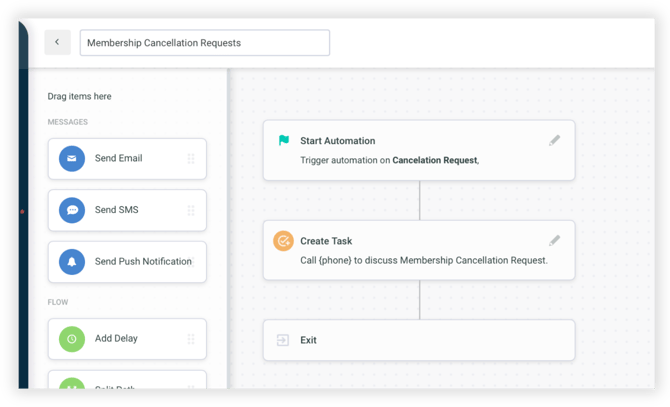
自動化フローの中に Create Task(タスクを作成) ステップを組み込むことができます。これにより、自動化がトリガーされたタイミングでタスクが自動生成されるようになります。また、プレースホルダー(例:電話番号やメールアドレス)を使用して、タスクに必要な情報を自動で差し込むことも可能です。これにより、メンバーやリードのプロフィールを開かずに必要事項がタスクに含まれます。
例:キャンセル依頼が届くと自動的にタスクが生成され、スタッフがメンバーへフォローアップできるようにする。
メンバーまたはリードのプロフィールからタスクを作成する
メンバーまたはリードのプロフィールを開きます。
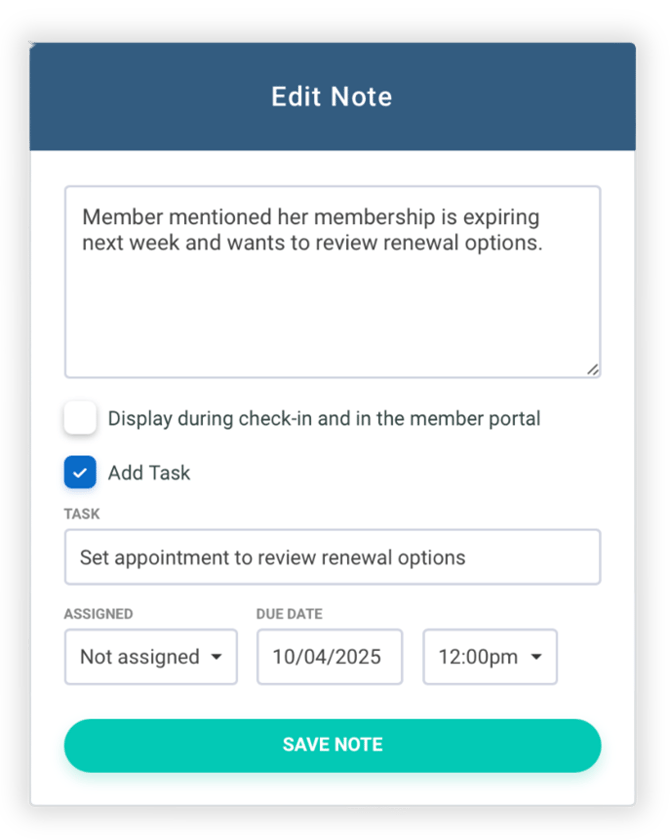
Notes(ノート) → Add Note(ノートを追加) を選択します。
Add Task(タスクを追加)のチェックボックスをオンにして、ノートからタスクを作成します。その後、必要な詳細を入力します。必要に応じて、担当スタッフを割り当てたり、期限日を設定することもできます。このタスクはプロフィールに紐づいたまま保持されるため、いつでも関連ノートを参照しながら状況を確認できます。